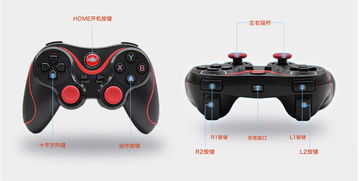
随着游戏产业的发展,越来越多的玩家选择使用蓝牙游戏手柄来提升游戏体验。本文将详细介绍如何将蓝牙游戏手柄连接到电脑,让您轻松享受无线游戏乐趣。
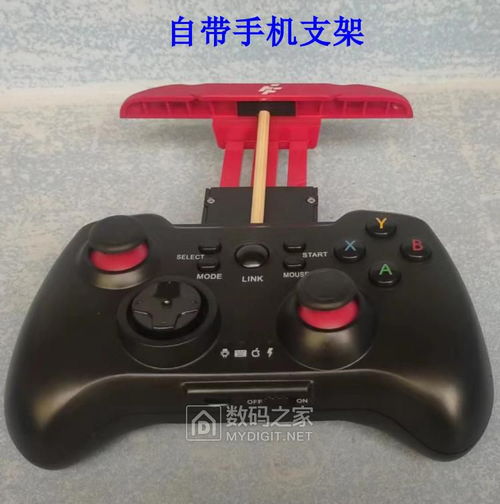
在开始连接蓝牙游戏手柄之前,请确保您的电脑具备以下条件:
电脑支持蓝牙功能。
蓝牙游戏手柄已充满电或连接充电线。
电脑操作系统为Windows、macOS或Linux之一。
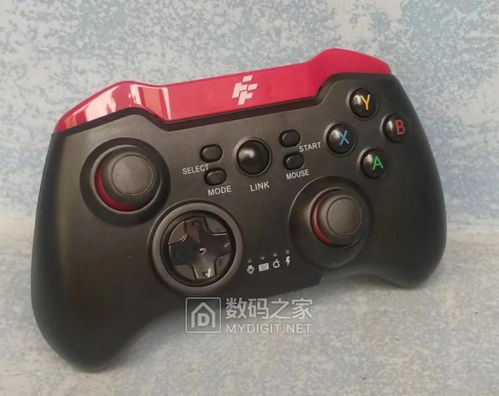
以下以Windows系统为例,介绍如何将蓝牙游戏手柄连接到电脑:
1. 开启蓝牙功能
在电脑右下角任务栏中找到蓝牙图标,点击打开蓝牙设置。
2. 手柄进入配对模式
根据手柄说明书,将手柄切换到配对模式。通常情况下,长按手柄上的某个按钮(如A键)几秒钟即可进入配对模式。
3. 搜索并连接手柄
在电脑的蓝牙设置中,点击“添加设备”按钮,电脑会自动搜索附近的蓝牙设备。在搜索结果中找到您的游戏手柄,点击连接。
4. 配对成功
连接成功后,电脑会提示您输入配对码。根据手柄说明书,输入正确的配对码,然后点击“确定”。
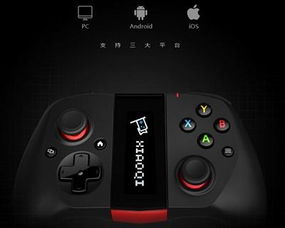
部分蓝牙游戏手柄可能需要安装驱动程序才能正常使用。以下以Windows系统为例,介绍如何安装驱动程序和调试手柄:
1. 安装驱动程序
在连接手柄后,电脑会自动搜索并安装相应的驱动程序。如果自动安装失败,您可以访问手柄厂商的官方网站下载驱动程序,然后手动安装。
2. 调试手柄
在电脑的“控制面板”中找到“游戏控制器”选项,点击进入。在弹出的窗口中,您可以看到已连接的手柄。双击手柄名称,进入设置页面,根据需要调整按键映射和灵敏度等参数。
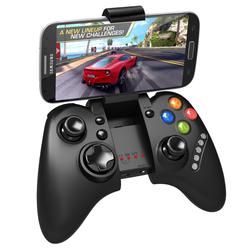
在使用蓝牙游戏手柄时,请注意以下事项:
确保电脑和手柄之间的距离在有效范围内,一般为10米以内。
避免在强磁场或高频电磁场附近使用手柄,以免影响信号传输。
定期检查手柄电池电量,确保游戏过程中不会出现断电情况。
通过以上步骤,您已经成功将蓝牙游戏手柄连接到电脑。现在,您可以尽情享受无线游戏带来的乐趣了。祝您游戏愉快!