哇哦,你有没有想过,在电脑上也能玩到那些只能在Wii U上才能体验的游戏呢?没错,这就是Cemu模拟器的神奇魅力!今天,就让我带你一起探索这个奇妙的世界,看看如何轻松下载并畅玩Cemu游戏吧!
Cemu是一款在PC上模拟Wii U应用程序的高度实验性软件。它让玩家们能够轻松地将Wii U游戏带到电脑上,享受那些经典游戏的乐趣。而且,Cemu的最新版本已经支持了《塞尔达传说:荒野之息》、《超级玛丽奥制造》等众多热门游戏,是不是已经心动了呢?
1. 官方下载:首先,你需要从Cemu的官方网站下载最新版本的模拟器。只需点击“Download latest version”按钮,即可获得.zip结尾的压缩文件。
2. 安装模拟器:下载完成后,解压压缩文件,然后双击cemu.exe,模拟器就会自动安装。
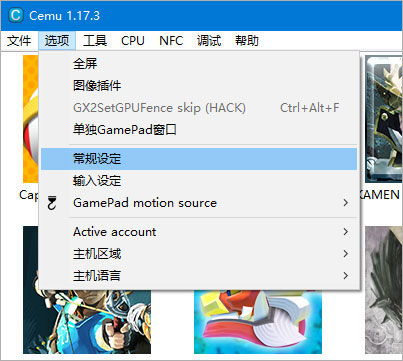
3. 配置模拟器:安装完成后,进入模拟器,你会看到“图形插件”和“cemu-hook”的选项。你可以通过下载最新社区图形插件来提升游戏体验,同时确保cemu-hook与你的Cemu版本相匹配。
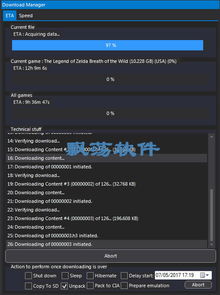
下载游戏是玩Cemu游戏的重要一步。这里,我强烈推荐使用FunKiiU。这个脚本不仅开源,而且通过官方渠道下载游戏文件,安全可靠。
1. 安装FunKiiU:首先,你需要安装Git,然后克隆FunKiiU脚本。
2. 运行下载脚本:在FunKiiU目录下,运行下载脚本,选择你想要的游戏,然后等待下载完成。
3. 导入游戏:下载完成后,将游戏文件导入Cemu模拟器,即可开始游戏。
如果你想要一次性体验更多游戏,Cemu十合一整合版是个不错的选择。这款整合版包含了《刺客信条》、《看门狗》、《细胞分裂黑名单》等众多热门游戏,下载后解压即可畅玩。
1. 显卡设置:开启独显,最高性能优先,开启多线程优化。
2. Cemu设置:勾选“Use Cemuhook H264”,根据你的CPU核心数选择合适的CPU模式。
3. 图形包设置:针对《塞尔达传说:荒野之息》等游戏,可以尝试开启FPS选项和NPC修正。
1. 如何查看GamePad屏幕?按住TAB键或将其映射到控制器按钮,即可显示GamePad屏幕。
2. 是否支持在线功能?CEMU模拟器支持大多数在线功能,但需要从Wii U转储一些系统文件。
Cemu模拟器为我们打开了一个全新的游戏世界。通过下载Cemu游戏,你可以在电脑上尽情享受那些经典游戏的乐趣。快来试试吧,相信你一定会爱上这个奇妙的世界!