来源:小编 更新:2025-01-23 16:06:15
用手机看
你有没有想过,家里的安卓7系统手机能不能直接投屏到电视上呢?这可是个让人头疼的问题,毕竟谁不想在电视上享受大屏幕带来的观影体验呢?别急,今天就来给你详细解答一下这个问题。
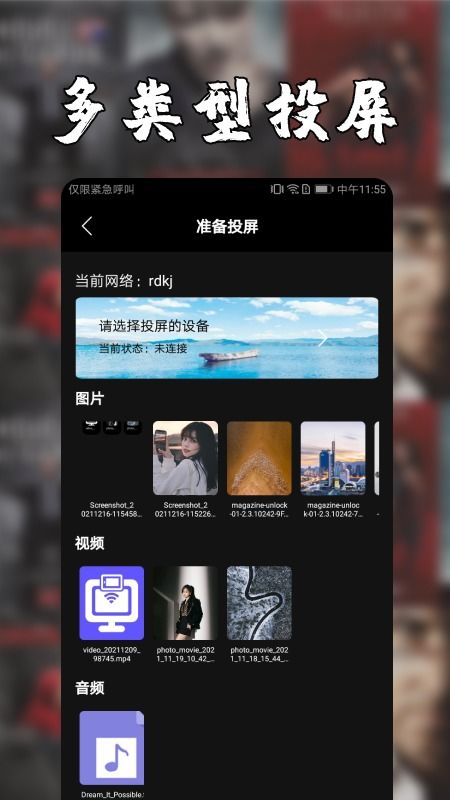
首先,得先了解一下安卓7系统。安卓7系统,也就是Android 7.0 Nougat,是谷歌在2016年发布的操作系统。它带来了很多新功能和改进,比如多窗口功能、更好的电池续航、更安全的支付方式等。不过,这些新功能也带来了一些新的挑战,比如投屏问题。
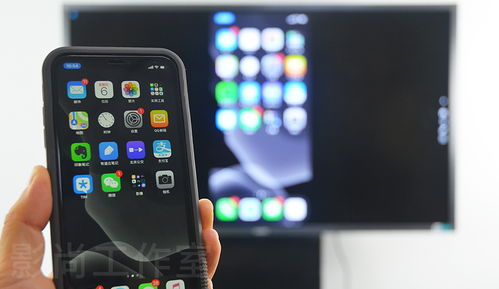
答案是肯定的,安卓7系统是可以投屏的。不过,具体能不能实现,还得看你的手机和电视支持哪些投屏技术。
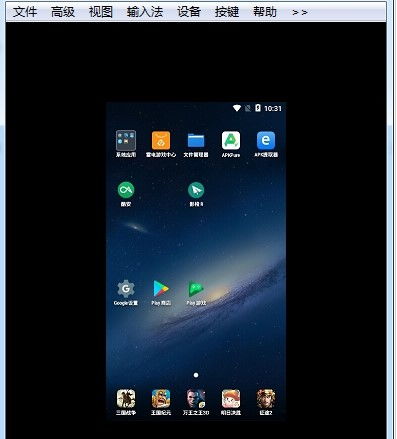
1. Miracast:Miracast是一种无线显示技术,可以让你的安卓7系统手机直接将屏幕内容无线传输到支持Miracast的电视上。只要你的电视和手机都支持Miracast,就可以轻松实现投屏。
2. Google Cast:Google Cast是谷歌推出的一种投屏技术,可以让你的安卓7系统手机将内容传输到支持Google Cast的设备上,比如智能电视、Google Chromecast等。
3. HDMI:如果你不想使用无线投屏,也可以通过HDMI线将手机连接到电视上。不过,这种方法需要你准备一根HDMI线,并且手机和电视都需要有HDMI接口。
下面,我们就来详细介绍一下如何使用这些投屏技术。
- 打开你的安卓7系统手机,进入设置。
- 找到“显示”或“无线显示”选项。
- 选择“镜像手机屏幕”或类似选项。
- 在弹出的列表中找到你的电视,点击连接。
- 打开你的安卓7系统手机,进入设置。
- 找到“系统”或“设备”选项。
- 选择“开发者选项”。
- 开启“Google Cast”功能。
- 打开你的电视,进入Google Cast应用或设置。
- 选择你的手机作为投屏设备。
- 将HDMI线的一端插入手机的HDMI接口。
- 将另一端插入电视的HDMI接口。
- 打开电视,选择相应的HDMI输入源。
1. 兼容性:在使用投屏功能之前,请确保你的手机和电视都支持相应的投屏技术。
2. 信号稳定性:无线投屏可能会受到信号干扰,导致画面卡顿或延迟。如果出现这种情况,可以尝试使用HDMI线连接。
3. 电池消耗:无线投屏会消耗手机电池,所以在使用过程中要注意电量。
安卓7系统是可以投屏的,只要你的手机和电视支持相应的投屏技术。希望这篇文章能帮助你解决投屏难题,让你在电视上享受更好的观影体验。

















