来源:小编 更新:2025-01-24 07:28:31
用手机看
你有没有想过,在Windows 11的电脑上也能轻松运行安卓应用?没错,就是那种你在手机上爱不释手的游戏或者应用,现在都能在电脑上畅玩了!不过,想要实现这个愿望,你的电脑可不能太“懒”哦。今天,就让我带你一起探索Windows 11安卓子系统配置要求的奥秘吧!
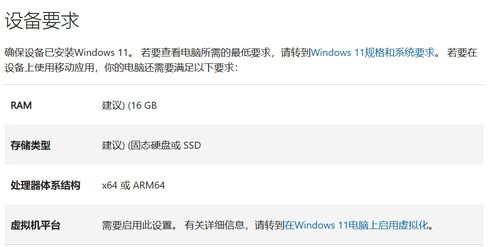
1. 内存:别小看了内存,它可是电脑的“大脑”。Windows 11安卓子系统至少需要8GB内存,但为了更好的体验,16GB内存会更“聪明”。如果你在虚拟机中安装,那内存得更多,至少9.9GB,不然它可不会“开心”地运行哦。
2. 存储:电脑的“肚子”也要足够大。Windows 11系统盘必须是固态硬盘,这样安卓子系统才能“吃饱饭”。机械硬盘?抱歉,它可满足不了这个“小胃口”。
3. 处理器:处理器就像是电脑的“心脏”,得有力才能跑得快。Windows 11安卓子系统支持的处理器有英特尔第8代酷睿i3、AMD RYZEN 3000、高通骁龙8c等。记住,x64或ARM64架构的处理器才是“真爱”,32位处理器?抱歉,我们不约。
4. 虚拟化平台:虚拟化技术就像是电脑的“魔法”,能让你的电脑“分身”运行多个系统。在BIOS中开启虚拟化支持,比如Intel VT虚拟化平台,是必须的。
1. 系统版本:Windows 11 22H2及以上版本,这是安卓子系统的“家”,只有在这里,它才能“安居乐业”。
2. 微软商店版本:微软商店版本号为22110.1402.6.0,这是安卓子系统的“通行证”,没有它,你无法进入这个“神秘世界”。
3. 地区设置:电脑设置为美国地区,这是安卓子系统的“故乡”,在这里,它才能找到自己的“家人”。
4. Windows预览体验计划:加入Windows预览体验计划,并选择Beta渠道,这是安卓子系统的“试炼”,只有通过试炼,它才能变得更加“强大”。
5. 亚马逊账号:因为需要使用Amazon Appstore应用,所以你得有一个亚马逊账号,这是安卓子系统的“钥匙”,没有它,你无法打开这个“宝箱”。
1. 开启虚拟化功能:在BIOS中开启虚拟化技术,这是安卓子系统的“启动键”,没有它,电脑就无法“唤醒”安卓子系统。
2. 安装安卓子系统:打开Microsoft Store,搜索“Windows Subsystem for Android?”并点击安装,这是安卓子系统的“出生证明”,没有它,你无法拥有安卓子系统。
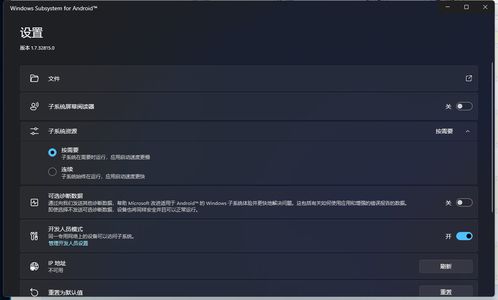
3. 配置安卓子系统:安装完成后,点击“库”查看已安装的安卓子系统,然后点击“Windows Subsystem for Android?设置”,根据个人需求进行配置,这是安卓子系统的“调教”,只有调教得当,它才能更好地为你服务。
4. 开启Windows子系统:配置完成后,点击“为所有用户开启Windows子系统”,等待安装完成,这是安卓子系统的“启程”,只有启程,你才能在电脑上畅玩安卓应用。
怎么样,现在你对Windows 11安卓子系统配置要求有了更深入的了解了吧?别再让你的电脑“懒洋洋”的了,给它来点动力,让它带你进入安卓应用的世界吧!

















