来源:小编 更新:2025-02-03 16:14:35
用手机看
亲爱的电脑小白们,你是否遇到过这样的烦恼:明明把安卓手机连上了电脑,可电脑就是没反应,仿佛手机里的流量被无形的墙给挡住了?别急,今天就来给你揭秘这个谜团,让你轻松解决安卓系统共享电脑没反应的难题!

首先,你得确认手机和电脑之间的连接是否稳定。这就像两个人谈恋爱,首先要保证两个人在一起,才能开始甜蜜的约会。所以,先检查一下:
1. 数据线是否完好:别小看了这根小小的数据线,它可是连接你手机和电脑的桥梁。如果数据线有破损或者接触不良,那电脑当然不会响应你的手机了。试试换一根新的数据线,看看问题是否解决。
2. USB接口是否正常:电脑的USB接口就像一个人的脸,如果脸上有痘痘或者疤痕,那别人自然不会靠近。所以,检查一下USB接口是否干净、完好,如果有灰尘或者杂物,赶紧清理一下。
3. 连接方式是否正确:有时候,问题就出在连接方式上。比如,有些手机需要开启USB调试模式才能与电脑连接。你可以试试以下步骤:
- 在手机设置中找到“开发者选项”。
- 开启“USB调试”功能。
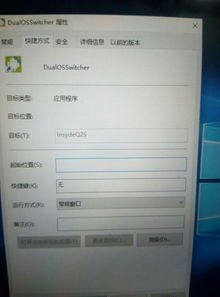
电脑和手机之间的连接,就像两个人初次见面,需要互相了解、熟悉。而驱动程序,就是这段关系的润滑剂。如果没有安装正确的驱动程序,电脑自然无法识别你的手机。
1. 自动安装驱动:大多数情况下,电脑会自动识别并安装手机所需的驱动程序。但有时候,电脑可能无法识别你的手机,这时就需要手动安装驱动了。
2. 下载驱动程序:你可以从手机制造商的官方网站或者第三方驱动网站下载驱动程序。下载完成后,按照提示安装即可。
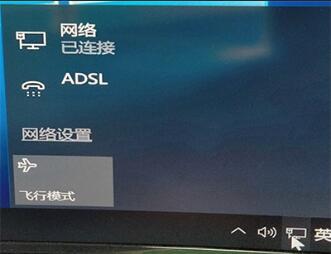
解决了连接和驱动程序的问题,接下来就是网络共享了。这就像两个人约会,需要互相分享彼此的生活。以下是一些网络共享的步骤:
1. 开启网络共享:在手机设置中找到“网络共享”,开启“USB网络共享”功能。
2. 连接电脑:在电脑上找到可用的无线网络,选择你的手机名称,输入密码连接。
3. 共享文件:在手机上找到你想共享的文件,长按选择,然后选择“发送到”,选择电脑即可。
1. 安全设置:在共享文件时,要注意设置安全权限,避免重要文件被他人访问。
2. 数据线选择:选择质量好的数据线,避免因数据线问题导致连接不稳定。
3. 更新系统:定期更新手机和电脑的系统,以确保系统兼容性和稳定性。
4. 关闭无关程序:在连接手机和电脑时,关闭无关的程序,避免占用系统资源。
安卓系统共享电脑没反应的问题,其实并没有那么复杂。只要按照以上步骤,相信你一定能够轻松解决这个难题。从此,你的手机和电脑将亲密无间,共享美好时光!

















