来源:小编 更新:2025-02-22 06:38:52
用手机看
你是不是也和我一样,手机里的微信用得停不下来,但有时候又觉得手机屏幕太小,操作起来有点不方便呢?别急,今天就来教你怎么把微信搬到电脑上,让你在电脑前也能畅享微信带来的便捷与乐趣!
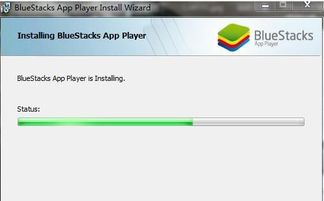
首先,你得需要一个安卓模拟器,这样你才能在电脑上模拟出安卓系统的环境。市面上有很多安卓模拟器,比如腾讯手游助手、BlueStacks等。这里我推荐使用BlueStacks,因为它操作简单,兼容性好,而且支持同步手机应用。

1. 打开浏览器,搜索“BlueStacks”,找到官方网站或者可靠的下载链接。
2. 下载完成后,双击安装包,按照提示进行安装。
3. 安装过程中可能会遇到一些提示,比如安装.NET Framework等,根据提示操作即可。

1. 安装完成后,打开BlueStacks,你会看到一个登录界面。
2. 点击“登录Google账号”,输入你的Google账号和密码。
3. 登录成功后,BlueStacks会自动同步你的手机应用。
1. 在BlueStacks的搜索框中输入“微信”,找到官方微信应用。
2. 点击下载,等待下载完成后,点击安装。
3. 安装过程中可能会出现一些提示,比如权限申请等,根据提示操作即可。
1. 安装完成后,打开微信应用。
2. 如果你已经有微信账号,点击“登录”按钮,输入你的账号和密码即可。
3. 如果你还没有微信账号,点击“注册”按钮,按照指引填写个人信息并创建一个新账号。
1. 登录微信后,点击右上角的头像,进入个人资料页面。
2. 在这里你可以设置你的昵称、头像、个性签名等个人信息。
3. 同时,你也可以点击“隐私”选项,设置你的隐私权限,控制别人对你的可见范围。
1. 在电脑上使用微信,你可以更方便地查看聊天记录,发送图片、视频等文件。
2. 你还可以使用微信支付、转账等功能,方便快捷。
3. 更重要的是,你可以在电脑上使用微信的同时,还能做其他事情,比如工作、学习等。
1. 使用微信电脑版时,要注意保护个人隐私,不要随意泄露个人信息。
2. 如果遇到问题,可以查看BlueStacks的官方网站或者社区寻求帮助。
怎么样,是不是觉得把微信搬到电脑上很简单呢?快来试试吧,相信你一定会爱上这个新功能的!

















