来源:小编 更新:2025-02-22 07:04:16
用手机看
你有没有想过,家里的安卓手机竟然也能轻松打印出照片和文件?没错,就是那种平时用来刷抖音、看视频的小家伙,现在也能成为你的私人打印小助手!今天,就让我带你一起探索安卓系统打印机如何用,让你轻松成为打印达人!
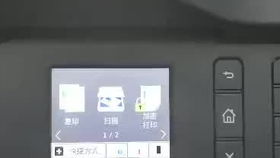
首先,你得有一台打印机。现在市面上大部分打印机都支持无线连接,Wi-Fi、蓝牙,甚至是USB,总有一款适合你。连接打印机,就像交朋友一样,需要一点耐心和技巧。

1. 打开手机设置,找到“连接和共享”或“网络和互联网”选项。
2. 选择“Wi-Fi”,然后找到你的打印机连接的Wi-Fi网络。
3. 输入密码,连接成功后,手机就会自动识别到打印机。

1. 打开手机设置,找到“蓝牙”选项。
2. 打开蓝牙,搜索附近的设备,找到你的打印机。
3. 选择打印机,输入配对码,连接成功。
1. 将打印机的USB线插入手机。
2. 手机会自动识别到打印机,开始安装驱动。
有些打印机需要安装专门的打印服务插件,才能在手机上打印。别担心,这就像给手机装了个小帮手,让打印变得更简单。
以惠普打印机为例,你可以在应用市场下载“HP Smart”和“HP打印服务插件”:
1. 打开应用市场,搜索“HP Smart”和“HP打印服务插件”。
2. 下载并安装这两个应用。
3. 打开“HP Smart”,点击添加打印机,选择你的打印机型号。
4. 按照提示完成安装。
连接好打印机,安装好打印服务插件,接下来就是设置打印了。在打印设置中,你可以调整纸张尺寸、打印质量、打印份数等选项,打造个性化的打印体验。
1. 打开要打印的文档,点击分享按钮。
2. 在弹出的菜单中,选择“打印”。
3. 选择打印机,调整打印设置,点击打印。
1. 打开要打印的照片,点击分享按钮。
2. 在弹出的菜单中,选择“打印”。
3. 选择打印机,调整打印设置,点击打印。
在打印设置中,你可以选择打印单面或双面,节省纸张。
根据需要调整打印质量,既节省打印时间,又能保证打印效果。
在手机设置中,你可以设置默认打印机,方便下次打印。
现在,你已经成为了一名打印达人!无论是打印文件还是照片,都能轻松搞定。快来试试吧,让你的安卓手机成为你的私人打印小助手!

















