来源:小编 更新:2025-02-22 08:05:59
用手机看
你有没有想过,在电脑上也能畅游安卓的世界?没错,就是那个你手机里常用的安卓系统!今天,我就要手把手教你如何制作一个安卓系统U盘,让你在电脑上也能体验到安卓的魅力。别急,跟着我一步步来,保证你轻松上手!
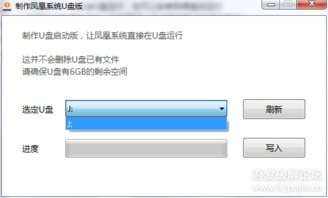
首先,你得准备一个U盘,最好是2GB以上的,这样空间足够大,而且现在市面上2GB、4GB甚至32GB的U盘随处可见,完全不用担心找不到。不过,别急着把U盘插进电脑,我们得先给它做个小手术——分区。
1. 下载DiskGenius:首先,你得下载一个叫做DiskGenius的软件,这个软件可以帮助我们轻松地完成U盘的分区操作。你可以在网上搜索“DiskGenius”下载,然后解压并运行。
2. 分区操作:将U盘插入电脑的USB接口,然后在DiskGenius的主界面中找到“硬盘快速分区”的选项,点击进入。在这里,你可以自定义分区,一般建议将安卓系统分区设置为300MB左右,剩下的空间用来存储数据。
3. 格式化:完成分区后,记得将两个分区都格式化为NTFS格式,这样既可以保证数据安全,又能确保安卓系统能够正常运行。
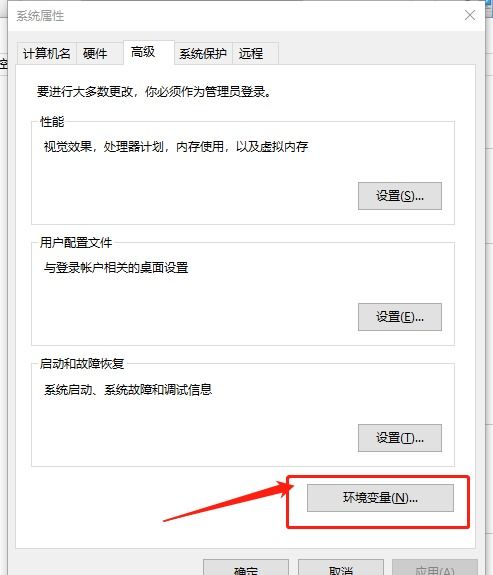
接下来,我们需要一个叫做UltraISO的软件来将安卓系统镜像文件写入U盘中。这个软件可以帮助我们将安卓系统安装到U盘上。
1. 下载UltraISO:首先,你需要在网上下载UltraISO软件,然后解压并运行。
2. 打开镜像文件:在UltraISO中,点击“文件”菜单,选择“打开”,然后找到你下载的安卓系统镜像文件(通常是ISO格式),打开它。
3. 写入U盘:在UltraISO中,点击“启动光盘写入硬盘映像”的选项,然后选择“USB-ZIP”写入方式。接下来,点击“写入”按钮,将安卓系统镜像文件中的所有文件写入到U盘中。
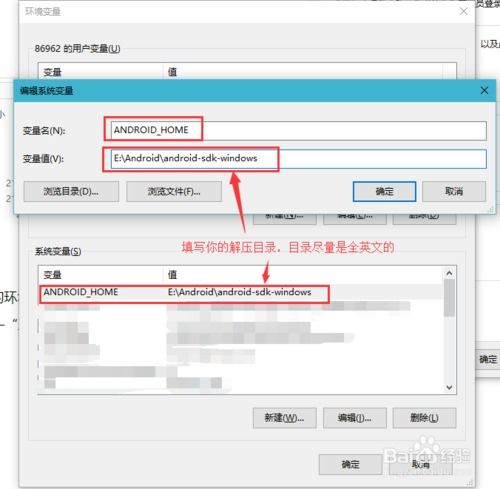
完成了以上步骤后,你的安卓系统U盘就制作完成了。但是,你还需要进行一些设置,才能在电脑上启动安卓系统。
2. 重启电脑:重新将U盘插入电脑的USB接口,并重启电脑。
3. 修改BIOS:在电脑启动过程中,按下F2、Del或F10等键进入BIOS设置。在BIOS设置中,找到启动顺序的选项,将U盘设置为首选启动设备。
4. 启动安卓系统:完成BIOS设置后,保存并退出BIOS。接下来,电脑会从U盘启动,你就可以看到安卓系统的启动菜单了。选择第一个菜单选项并回车,就能进入安卓系统桌面,开始你的安卓之旅了!
通过以上步骤,你就可以轻松制作出一个安卓系统U盘,让电脑也能体验到安卓的魅力。这个过程虽然需要一些耐心,但相信只要你按照步骤一步步来,一定能够成功。现在,就让我们一起在电脑上畅游安卓的世界吧!

















