来源:小编 更新:2025-02-22 09:03:25
用手机看
亲爱的电脑小伙伴们,你们是不是也遇到过安卓模拟器系统卡顿的烦恼呢?那种感觉,就像是在高速公路上突然刹车,让人心里直发慌。别急,今天我就来给你支几招,让你轻松告别卡顿,畅玩安卓模拟器!
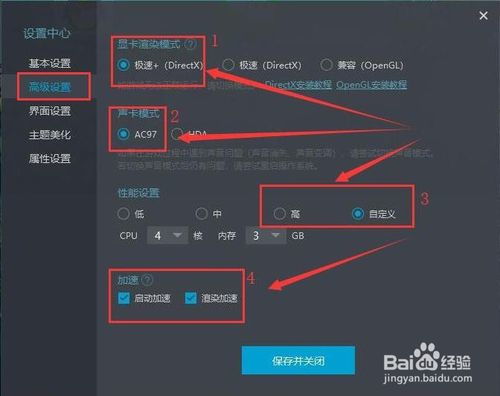
你知道吗,安卓模拟器卡顿的一大原因就是电脑没有开启CPU虚拟化技术。这个技术就像给电脑装了一个加速器,能让模拟器运行得更快。那么,怎么开启呢?
1. 打开安卓模拟器,点击右上角的设置图标。
2. 在设置菜单中找到“系统设置”或“高级设置”。
3. 找到“CPU虚拟化”或“硬件加速”选项,确保它被勾选。
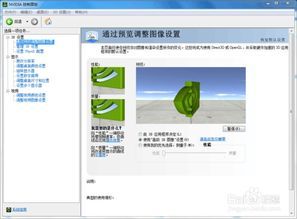
显卡渲染模式对模拟器的运行速度有很大影响。试试将渲染模式切换为“极速(DirectX)”或“高性能模式”,看看效果如何。
1. 打开安卓模拟器,点击右上角的设置图标。
2. 在设置菜单中找到“性能设置”或“图形设置”。
3. 将“显卡渲染模式”切换为“极速(DirectX)”或“高性能模式”。
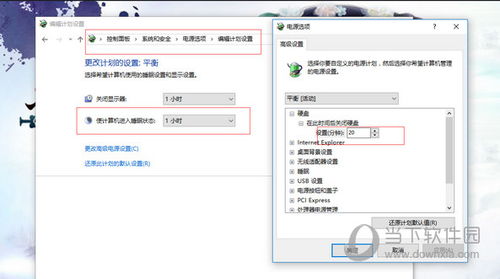
分辨率和帧率也会影响模拟器的运行速度。如果你觉得卡顿,可以尝试降低分辨率和帧率。
1. 打开安卓模拟器,点击右上角的设置图标。
2. 在设置菜单中找到“界面设置”或“显示设置”。
3. 将“分辨率”设置为较低的值,如“1024x768”。
4. 将“帧率”设置为较低的值,如“30fps”。
电脑上运行太多程序会占用大量系统资源,导致模拟器卡顿。关闭不必要的程序,让电脑更专注于模拟器的运行。
1. 打开任务管理器(Ctrl+Shift+Esc)。
2. 在“进程”页中,找到占用资源较多的程序,右键点击并选择“结束任务”。
显卡驱动过旧也会导致模拟器卡顿。定期更新显卡驱动,让模拟器运行更流畅。
1. 打开电脑的官方网站,找到显卡驱动下载页面。
2. 根据你的显卡型号下载最新驱动程序。
3. 安装驱动程序,重启电脑。
1. 打开安卓模拟器,点击右上角的设置图标。
2. 在设置菜单中找到“性能设置”或“高级设置”。
3. 将“模拟器性能”设置为“高性能”或“超级性能”。
4. 将“内存管理”设置为“自动分配”或“手动分配”,并适当增加内存分配。
不同的安卓版本对模拟器的兼容性不同。如果你觉得某个版本卡顿,可以尝试切换到其他版本。
1. 打开安卓模拟器,点击右上角的设置图标。
2. 在设置菜单中找到“系统设置”或“高级设置”。
3. 找到“安卓版本”或“系统版本”选项,选择其他版本。
模拟器运行一段时间后,会产生大量缓存和垃圾文件,占用磁盘空间,影响运行速度。定期清理缓存和垃圾文件,让模拟器更轻快。
1. 打开安卓模拟器,点击右上角的设置图标。
2. 在设置菜单中找到“存储空间”或“缓存管理”。
3. 清理缓存和垃圾文件。
市面上有很多第三方优化工具,可以帮助你优化模拟器性能。例如,你可以尝试使用“360加速球”、“腾讯电脑管家”等工具。
如果以上方法都无法解决卡顿问题,你可以尝试重装模拟器。在重装之前,请确保备份你的数据和设置。
通过以上方法,相信你一定可以轻松解决安卓模拟器系统卡顿的问题。快来试试吧,让你的电脑焕发新的活力,畅玩安卓模拟器!

















