来源:小编 更新:2025-02-22 09:35:49
用手机看
你有没有想过,你的平板电脑里竟然可以装两个系统?没错,就是安卓和Windows!听起来是不是很酷炫?但有时候,你可能觉得安卓系统占用了太多空间,或者想给Windows系统腾出更多空间。别急,今天就来手把手教你如何玩转双系统平板的安卓磁盘分区!
首先,你得知道,双系统平板就像一个拥有两个房间的房子,一个房间是安卓系统,另一个房间是Windows系统。它们各自独立,互不干扰,但共享同一个“家”——你的平板电脑。
安卓系统,就像一个充满活力的年轻人,喜欢新鲜事物,喜欢下载各种应用,所以它需要更多的空间。而Windows系统,则像一个稳重的大叔,对空间的需求相对较小。
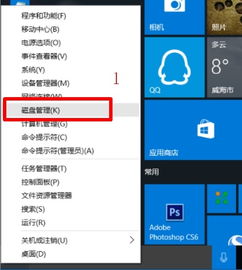
1. 进入磁盘管理器:在Windows系统中,点击“开始”按钮,找到“计算机管理”,然后点击“磁盘管理”。
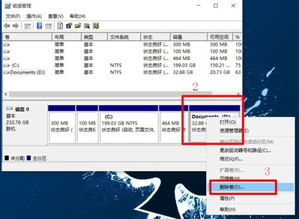
2. 寻找RAW分区:在磁盘管理器中,你会看到平板电脑的各个磁盘分区。找到那个格式为RAW的分区,它就是安卓系统的家。
3. 删除RAW分区:选中RAW分区,右键点击,选择“删除卷”。注意,这里一定要选择“删除卷”,而不是“格式化”,否则你的安卓系统就真的要搬家了!
4. 下载分区管理软件:删除RAW分区后,你会得到一个未分配的分区。这时候,你需要下载一个分区管理软件,比如“分区精灵”,来帮助你管理这个分区。
5. 合并分区:在分区管理软件中,选中未分配的分区,然后选择“合并分区”。将这个分区合并到Windows系统的C盘,或者新建一个分区。
6. 重启平板电脑:完成分区操作后,重启平板电脑,你会发现Windows系统的空间变大了,而安卓系统已经“搬家”了。
1. 备份重要数据:在操作之前,一定要备份你的重要数据,以防万一。
2. 谨慎操作:分区操作有一定的风险,如果操作不当,可能会导致系统崩溃。所以,一定要谨慎操作。
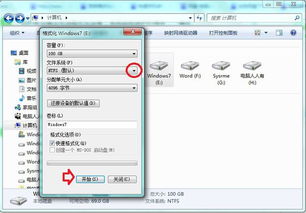
3. 不要格式化分区:在删除分区时,一定要选择“删除卷”,而不是“格式化”,否则你的安卓系统就真的要搬家了!
如果你觉得删除安卓系统后,平板电脑的性能有所下降,或者想重新体验安卓系统,可以尝试刷机重装。
1. 下载刷机包:在网络上找到适合你平板电脑的安卓系统刷机包。
2. 下载刷机工具:下载一个刷机工具,比如“卓大师”。
3. 连接平板电脑:将平板电脑连接到电脑,并打开刷机工具。
4. 选择刷机包:在刷机工具中选择下载好的刷机包。
6. 重启平板电脑:刷机完成后,重启平板电脑,你就可以重新体验安卓系统了。
怎么样,是不是觉得双系统平板的安卓磁盘分区其实并不难呢?快来试试吧,让你的平板电脑焕发新的活力!

















