来源:小编 更新:2025-02-22 10:01:31
用手机看
你有没有想过,在电脑上也能装个安卓系统,就像拿着手机一样操作呢?没错,这就是今天我要跟你分享的神奇技能——在电脑虚拟机上安装安卓系统!是不是听起来就有点小激动呢?那就赶紧跟我一起探索这个奇妙的世界吧!

首先,你得有个小助手——虚拟机。它就像电脑里的一个房间,可以让你在里面装上各种操作系统,而不会影响到电脑本身的系统。市面上比较出名的虚拟机软件有VMware、VirtualBox等,你可以根据自己的喜好和电脑配置来选择。
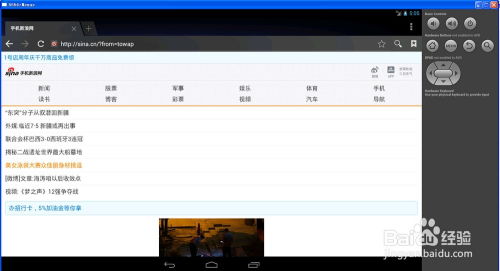
接下来,我们要请出安卓系统这个新伙伴。安卓系统可是智能手机和平板电脑的“老大哥”,现在它也要来电脑上大展身手了!不过,安卓系统有专门为电脑准备的版本,叫做Android-x86。你可以在网上找到它的镜像文件,下载下来备用。
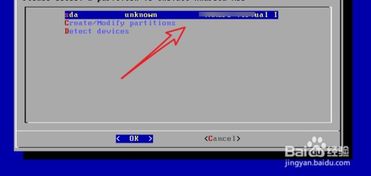
1. 创建虚拟机:打开虚拟机软件,新建一个虚拟机,按照提示设置好内存、处理器、硬盘等参数。记得给虚拟机分配足够的内存,这样才能保证安卓系统运行流畅。
2. 安装操作系统:将下载好的Android-x86镜像文件加载到虚拟机中,然后启动虚拟机。在启动过程中,选择从镜像文件启动,进入安装界面。
3. 分区和格式化:按照提示进行分区和格式化,选择合适的文件系统,比如ext3或ext4。
4. 安装系统:等待系统安装完成,安装过程中可能会遇到一些提示,按照提示操作即可。
5. 启动系统:安装完成后,重启虚拟机,选择刚刚安装的安卓系统启动。
1. 安装应用:在安卓系统中,你可以像在手机上一样安装各种应用。不过,由于电脑的硬件配置和手机不同,有些应用可能无法正常运行,需要特别注意。
2. 优化性能:为了提高安卓系统的运行速度,你可以调整虚拟机的设置,比如增加内存、关闭不必要的虚拟机功能等。
3. 连接网络:确保你的电脑已经连接到网络,这样你才能在安卓系统中下载应用、浏览网页等。
通过在电脑虚拟机上安装安卓系统,你可以在电脑上体验安卓系统的各种功能,比如玩游戏、看视频、使用各种应用等。同时,它也方便了开发者进行安卓应用的开发和测试。
电脑虚拟机装安卓系统这个技能,不仅让你的电脑生活更加丰富多彩,还能让你在电脑上体验到安卓系统的魅力。快来试试吧,相信你一定会爱上这个新玩法!

















