来源:小编 更新:2025-02-22 10:12:10
用手机看
亲爱的电视迷们,你是否对家里的那台小米电视4A感到有些力不从心呢?是不是觉得它运行起来有点卡,想给它来个“大变身”?别急,今天就来手把手教你如何给小米电视4刷上安卓系统,让它焕发新生!
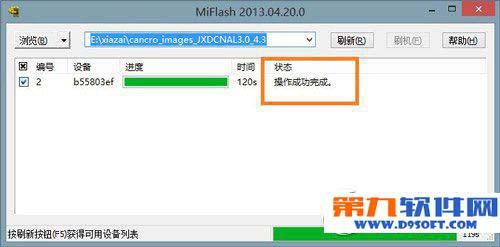
在开始刷机之前,我们需要做一些准备工作,确保一切顺利。
1. 工具准备:一台小米电视4A、一台电脑、一个U盘。U盘容量至少4GB,格式化为FAT32格式。
2. 软件下载:下载卓大师电脑版,并安装默认文件地址,路径为:C:\\Program Files\\zhouds。
3. 桌面软件:下载当贝桌面,因为之后会删除自带桌面,确保有一个桌面软件。
4. 开启ADB调试:打开小米电视4A的设置,进入“账号与安全”,打开“开发者选项”,勾选“ADB调试”。
5. 获取系统文件:在设置中找到系统文件,复制到一个新建的txt文件夹下,按需修改,保存后记得修改后缀名为bat。
1. 连接电脑:将U盘插入电脑,打开卓大师刷机专家,连接你的小米电视4A。
2. 输入命令:打开电脑的运行对话框(Win键+R),输入cmd调出命令提示符窗口。
3. 切换工作路径:打开卓大师刷机专家的安装文件夹,复制文件路径,粘贴到命令提示符窗口中,回车。
4. 连接电视:在命令提示符窗口中输入命令`adb connect 192.168.1.100`(这里改为你电视的IP地址,在无线连接页面可以看到),回车。
5. 卸载系统文件:在命令提示符窗口中输入以下命令,依次卸载系统文件:
```
adb shell pm uninstall --user 0 com.xiaomi.mitv.upgrade
adb shell pm uninstall --user 0 com.xiaomi.account
adb shell pm uninstall --user 0 com.droidlogic
adb shell pm uninstall --user 0 com.xiaomi.mitv.payment
```
6. 刷机:将U盘插入电视,在关机状态下同时按住遥控器的主页和菜单键,对准电视上的接收处,按TV上的下巴触摸开关或插拔电开机或插拔电。根据具体型号选择相应的开机方式进入刷机模式。
1. 安装桌面软件:打开小米电视4A的设置,进入“应用管理”,安装当贝桌面。
2. 安装第三方应用:打开当贝桌面,进入应用商店,下载你喜欢的第三方应用。
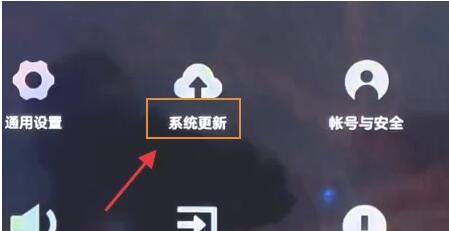
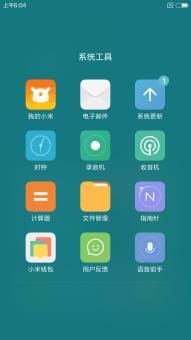
3. 优化系统:打开小米电视4A的设置,进入“系统”,选择“系统更新”,检查更新,确保系统保持最新。
1. 备份数据:在刷机前,请务必备份重要数据,以免丢失。
2. 谨慎操作:刷机过程中,请谨慎操作,避免误操作导致系统损坏。
3. 官方支持:刷机后,如遇到问题,建议联系小米官方客服寻求帮助。
通过以上步骤,相信你已经成功给小米电视4刷上了安卓系统。现在,你的电视焕然一新,可以尽情享受丰富的影视资源了!快来试试吧,让你的电视焕发新生!

















