来源:小编 更新:2025-02-22 10:16:54
用手机看
你是不是也有过这样的经历:坐在沙发上,手里拿着手机,却突然想起电脑里还有个重要的文件没处理?别急,今天就来教你怎么在安卓手机上开启远程桌面,让你随时随地都能轻松操控电脑!
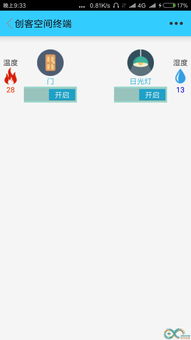
首先,你得在手机上安装一款远程桌面软件。市面上有很多选择,比如Splashtop、TeamViewer、Microsoft Remote Desktop等。这里我们以微软的Remote Desktop为例,因为它操作简单,而且功能强大。

1. 开启远程桌面功能:在电脑上,打开“控制面板”→“系统和安全”→“系统”→“远程桌面”,勾选“允许远程连接到此计算机”,然后点击“选择用户”,添加你的用户账户。
2. 设置密码:为了安全起见,建议你为远程桌面设置一个密码。
3. 开启防火墙:确保你的电脑防火墙允许远程桌面连接。
1. 下载并安装Remote Desktop:在手机应用商店搜索“Microsoft Remote Desktop”,下载并安装。
2. 注册账号:打开应用,点击右上角的“+”号,选择“添加桌面”,然后输入你的微软账号和密码。
3. 添加电脑:在“添加桌面”界面,点击“手动添加”,输入电脑的IP地址和用户名(通常是你的用户名),然后点击“保存”。
4. 连接电脑:返回主界面,找到你刚刚添加的电脑,点击它,输入密码(如果设置了的话),然后点击“连接”。
1. 操作电脑:连接成功后,你就可以在手机上操作电脑了。使用手指点击、滑动、长按等手势,就像在电脑上操作一样。
2. 虚拟键盘:如果你需要输入文字,点击屏幕右下角的键盘图标,就可以使用虚拟键盘输入了。
3. 文件传输:有些远程桌面软件支持文件传输功能,你可以将手机上的文件传输到电脑上,或者将电脑上的文件传输到手机上。
1. 网络环境:远程桌面需要稳定的网络环境,建议使用Wi-Fi连接。
2. 屏幕分辨率:手机屏幕分辨率与电脑屏幕分辨率不同,可能会影响操作体验。
3. 安全性:确保你的电脑和手机都安装了杀毒软件,防止恶意软件攻击。
4. 兼容性:不同版本的操作系统和软件可能存在兼容性问题,建议使用最新版本的操作系统和软件。
通过以上步骤,你就可以在安卓手机上开启远程桌面,随时随地操控电脑了。快来试试吧,让你的生活更加便捷!

















