来源:小编 更新:2025-02-23 06:02:48
用手机看
亲爱的手机主人,你是不是在升级了安卓系统后,突然觉得新系统有点水土不服呢?别急,今天就来给你支个招,让你轻松恢复到原来的安卓系统,让你的手机重拾活力!
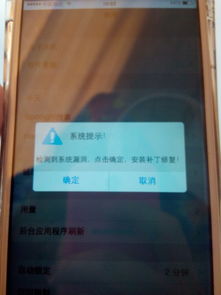
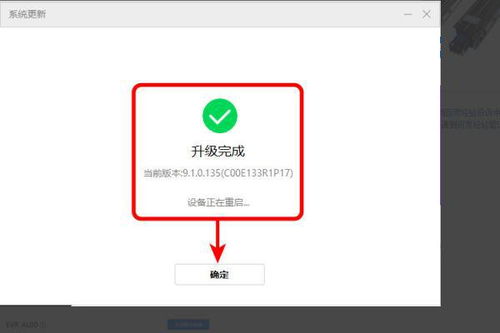
1. 官网下载:首先,你得去官网下载同型号的刷机包。打开官网,找到属于你手机型号的刷机包,记得看看是否有降级过度包哦,如果没有特别说明,就可以下载降级包刷机啦!
2. 连接电脑:用数据线把手机和电脑连接起来,把下载好的刷机包复制到手机内存里。
3. 进入Recovery模式:关机状态下,用开机键音量上键或者音量下键,注意电量保持在50%以上哦。
4. 选择刷机包:开机进入Recovery模式,现在机型都是中文界面,一目了然。找到刚才复制到手机内存根目录下的刷机包rom,然后按开机键进行确认。
5. 开始刷机:此刻会自动进入刷机模式,在刷机过程中不要操作手机,以免造成不可挽回的故障。
6. 重启手机:等待刷机完成,会进入开机界面,然后进行相关设置即可完成降级。
1. 打开设置:首先打开手机,然后点击打开手机桌面上的“设置”。
2. 进入更多设置:进入设置之后,选择“常规”,接着下拉屏幕,找到页面最下方的“更多”,点击进入。
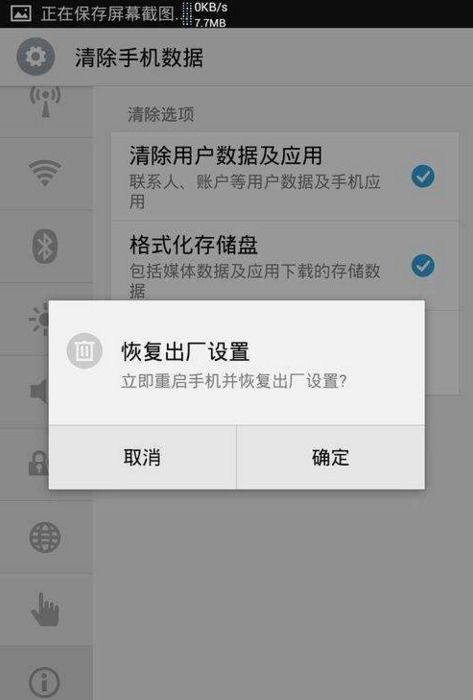
3. 恢复出厂设置:进入之后,点击页面中最上面的“恢复出厂设置”这个选项。
4. 重置手机:之后再点击页面下方的“重置手机”。
1. 打开官网:首先打开小米官网,再点开MIUI,根据机型选择旧安装包进行安装。
3. 选择MIUI版本:找到“MIUI版本”,点开,再点开右上角的“...”,选择“手动选择安装包”。
4. 等待安装:然后就是一段长时间的等待,小米手机的特点就是每到周五,就有系统更新提示,系统更新日志有那么多,看得很麻烦,更新以后发现变化并不大,还害怕内测版不稳定,让手机卡,我们想要恢复到上一个系统,毕竟用得顺手。
2. 清除数据/恢复出厂设置:使用音量键选择“wipe data/factory reset”(清除数据/恢复出厂设置),按电源键确认。
3. 清除数据:再次使用音量键选择“Yes”,按电源键确认清除。
1. 备份数据:首先,确保你的个人数据、应用数据等已经做好备份,以免在升级过程中丢失。
2. 下载固件:前往台电官网或相关论坛,下载对应型号的安卓系统固件更新包。
3. 进入恢复模式:关机状态下,同时按住音量加键和电源键几秒钟,直到出现恢复模式界面。
4. 清除数据/恢复出厂设置:使用音量键选择“wipe data/factory reset”(清除数据/恢复出厂设置),按电源键确认。
5. 安装更新:返回主菜单,选择“apply update from external storage”(从外部存储安装更新),找到你之前下载的固件更新包,确认安装。
6. 重启设备:安装完成后,返回主菜单选择“reboot system now”(重启系统)。
7. 首次启动和设置:按照屏幕指示完成设备的初始设置,恢复你之前备份的数据和应用。
1. 仔细阅读固件更新说明:在操作前,请仔细阅读固件更新说明,确认固件版本与设备兼容。
2. 不要断电或重启设备:升级过程中不要断电或重启设备,否则可能导致设备无法启动。
3. 寻求专业人士帮助:如果不熟悉这些步骤,建议在专业人士指导下进行。
亲爱的手机主人,现在你掌握了这些方法,是不是觉得恢复安卓系统变得so easy呢?快去试试吧,让你的手机重拾活力,继续陪伴你度过美好的时光!

















