来源:小编 更新:2025-02-23 06:59:08
用手机看
你有没有发现,Win11系统最近可是火得一塌糊涂啊!而且,听说它还能装安卓子系统,这可真是让人眼前一亮。别急,别急,让我来带你一步步探索这个神奇的Win11安装安卓子系统的奥秘吧!
想象你坐在电脑前,一边享受着Windows系统的流畅,一边玩着安卓手机上的热门游戏,是不是很爽?这就是Win11安卓子系统的魅力所在。它就像一个魔法盒子,让你在电脑上直接运行安卓应用,无需安装任何第三方模拟器或虚拟机。
想要在Win11上安装安卓子系统,你得先满足以下条件:
1. 系统版本:确保你的Win11版本为22000.xxx或更高版本。
2. 硬件支持:你的电脑硬件必须支持并启用BIOS/UEFI虚拟化。
3. 微软商店版本:确保微软商店版本为22110.1402.6.0或更高版本。
4. 内存要求:建议16G内存以上的电脑使用,因为安卓子系统默认会分配4G内存。
1. 进入设置:点击开始菜单,找到并点击“设置”。
2. 应用与功能:在设置菜单中,找到并点击“应用”。
3. 可选功能:在应用菜单中,找到并点击“可选功能”。
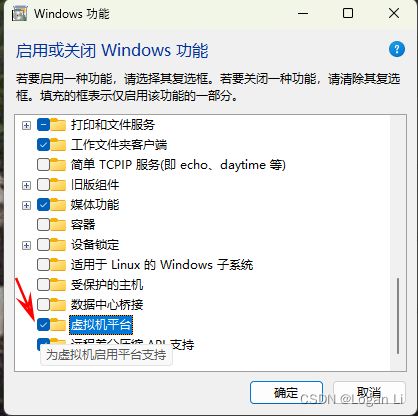
4. 更多Windows功能:在可选功能菜单中,找到并点击“更多Windows功能”。
5. 开启Hyper-V和虚拟机平台:找到并勾选“Hyper-V”和“虚拟机平台”,然后点击“确定”。
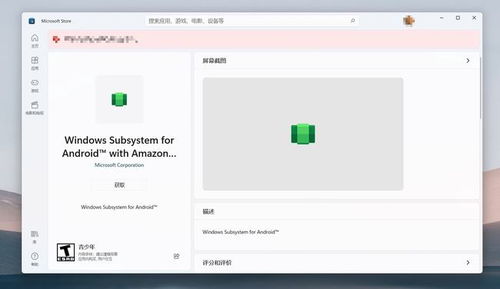
1. 下载地址:访问https://store.rg-adguard.net,将https://www.microsoft.com/store/productId/9P3395VX91NR”输入其中。
2. 提取安装包:点击对钩即可解析到离线包地址,一般在网页最底部是最新版。
1. 管理员运行CMD:按下Win键,输入“cmd”,然后右键点击以管理员身份运行。
2. 输入命令:在命令提示符中,输入以下命令,然后按回车键:
```
Add-AppxPackage -Path \D:xwwsa.appx\
```
(注意:这里的“D:xwwsa.appx”是刚刚复制的安卓子系统文件地址。)
3. 等待部署完成:耐心等待部署完成,这个过程很快哦!
1. 打开开始菜单:部署完成后,打开开始菜单,你就能看到“Windows Subsystem for Android”的绿色图标了。
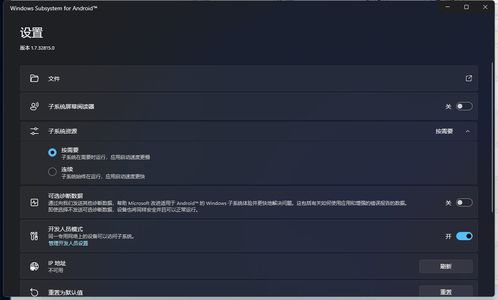
2. 进入设置界面:点击图标,进入安卓子系统的设置界面。
3. 打开开发人员模式:在设置界面中,打开“开发人员模式”,这样内置的安卓子系统就会开启USB调试模式。
4. 安装应用:现在,你就可以通过亚马逊应用商店安装各种安卓应用了。
怎么样,是不是觉得Win11安装安卓子系统其实很简单呢?快来试试吧,让你的电脑焕发新的活力!记得分享给你的小伙伴们哦!

















