来源:小编 更新:2025-02-23 09:14:44
用手机看
手机里的文件就像藏宝图上的宝藏,有时候你明明知道它就在某个角落,却怎么也找不到。别急,今天就来教你如何在安卓系统中找到那些神秘的文件夹,让你的手机文件管理变得井井有条!
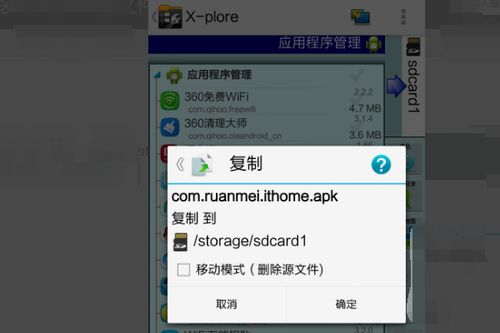
安卓系统里的文件夹就像一个庞大的迷宫,但别担心,我来带你一探究竟。
1. 系统文件夹:这些文件夹通常位于手机的根目录下,比如:
- `/system`:这里存放着系统级别的文件和应用程序,比如系统设置、系统工具等。
- `/data`:这里存放着用户数据和应用程序数据,比如联系人、短信、应用缓存等。
- `/cache`:这里存放着临时缓存文件,比如应用更新包、下载的文件等。
- `/sdcard`:如果你的手机支持SD卡,这里就是SD卡的根目录,可以用来存储用户数据和应用程序数据。
2. 应用程序文件夹:每个应用都有自己的文件夹,存放着应用的数据和文件,比如:
- `/data/data/`:这里存放着已安装应用程序的数据文件。
- `/data/app/`:这里存放着已安装应用程序的包文件。
- `/sdcard/Android/data/`:这里存放着安装在SD卡上的应用程序的数据文件。
3. 媒体文件夹:这些文件夹用来存放音乐、图片、视频等媒体文件,比如:
- `/sdcard/Music`:音乐文件。
- `/sdcard/Pictures`:图片文件。
- `/sdcard/Videos`:视频文件。
4. 下载文件夹:这里存放着通过浏览器或其他应用下载的文件,比如:
- `/sdcard/Download`:下载的文件。
5. 浏览器缓存文件夹:这里存放着浏览器的缓存文件,比如:
- `/data/data/com.android.browser/cache`:浏览器缓存文件。
- `/data/data/com.android.chrome/cache`:Chrome浏览器缓存文件。
6. 短信文件夹:这里存放着短信数据库文件,比如:
- `/data/data/com.android.providers.telephony/databases`:短信数据库文件。
7. 通话记录文件夹:这里存放着通话记录文件,比如:
- `/data/data/com.android.providers.contacts/d`:通话记录文件夹。
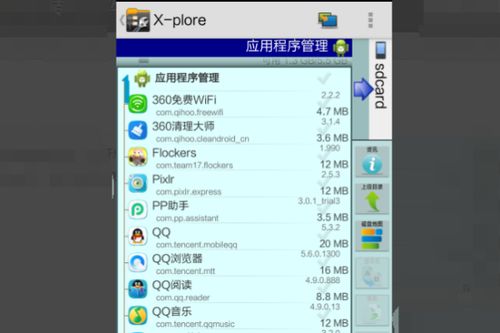
有些文件夹可能被隐藏起来,但别担心,我教你如何找到它们。
1. 设置隐藏文件:在文件管理器中,找到要隐藏的文件,按住不放,选择“重命名”,然后在文件名前加上一个点(.),再点确定即可。
2. 查看隐藏文件:在文件管理器中,点击右上角的设置,选择“隐藏文件夹”,就可以看到隐藏的文件夹了。
3. 华为手机恢复隐藏文件:在华为手机中,打开文件管理器,切换到“本地”选项卡,点击进入“内部存储”,然后点击右下角的“更多”,在弹出的菜单中选择“设置”,打开“显示隐藏目录和文件”的开关,就可以看到隐藏的文件夹了。
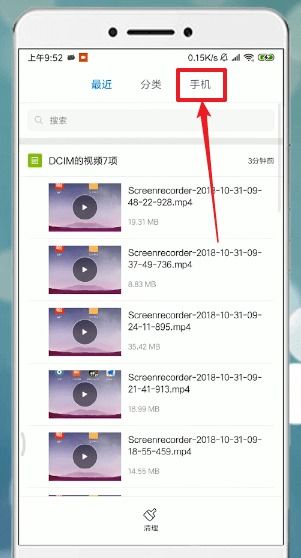
如果你不想一个文件夹一个文件夹地去找,可以使用快速搜索功能。
1. 使用文件管理器搜索:打开文件管理器,在搜索框中输入文件名或关键词,就可以快速找到文件。
2. 使用应用程序搜索:在应用程序中,比如相册、音乐播放器等,也可以搜索文件。
3. 使用系统搜索:在主屏幕上向下滑动,或者点击应用列表中的搜索图标,就可以使用系统搜索功能。
如果你觉得系统自带的文件管理器不够用,可以尝试使用第三方应用,比如快速搜索。
1. 快速搜索:这款应用可以快速搜索文件,搜索结果显示方式清爽,按照文件位置进行归类排序,并显示存放路径。
2. 其他第三方应用:市面上还有很多其他优秀的文件管理器应用,可以根据自己的需求选择。
1. 不要轻易修改系统文件夹:系统文件夹中的文件是系统正常运行所必需的,不要轻易修改或删除。
2. 备份重要文件:在操作文件之前,最好先备份重要文件,以防万一。
3. 使用安全的应用:下载和使用第三方应用时,要注意选择安全可靠的应用,避免病毒或恶意软件。
现在,你掌握了这些技巧,是不是觉得找文件夹变得容易多了?快来试试吧,让你的手机文件管理变得更加轻松愉快!

















