来源:小编 更新:2025-02-23 09:24:15
用手机看
电脑上的安卓系统怎么删?是不是觉得电脑里装了个安卓系统,占用了太多空间,还影响了电脑的运行速度?别急,今天就来教你怎么轻松删除电脑上的安卓系统,让你的电脑恢复活力!
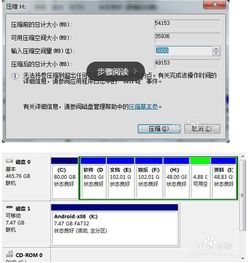
在开始删除之前,我们先来了解一下安卓系统是如何在电脑上安装的。目前,电脑上安装安卓系统主要有两种方式:
1. 通过虚拟机安装:使用虚拟机软件(如VMware、VirtualBox等)在电脑上创建一个虚拟机,然后在虚拟机中安装安卓系统。
2. 通过双系统安装:在电脑上安装一个独立的操作系统分区,将安卓系统安装在这个分区中。
下面分别介绍这两种情况下删除安卓系统的具体步骤:

步骤一:打开虚拟机软件,找到你安装的安卓系统虚拟机。
步骤二:点击虚拟机菜单栏中的“文件”选项,选择“关闭虚拟机”。
步骤三:在弹出的对话框中,选择“删除虚拟机文件”,点击“是”确认。
步骤四:回到虚拟机软件的主界面,找到“虚拟机”选项,点击“新建”。
步骤五:按照提示创建一个新的虚拟机,并安装你需要的操作系统。
步骤二:在BIOS设置中找到启动顺序设置,将启动顺序设置为从硬盘启动。
步骤四:打开“磁盘管理”工具,找到安卓系统所在的分区。
步骤五:右键点击安卓系统分区,选择“删除”。
步骤六:在弹出的对话框中,选择“是”确认删除。
步骤七:重启电脑,电脑将自动重新分区,并恢复到单系统状态。
在删除安卓系统之前,请务必注意以下几点:
1. 备份重要数据:在删除安卓系统之前,请确保将电脑中的重要数据备份到其他存储设备上,以免数据丢失。
2. 谨慎操作:在删除安卓系统时,请务必按照正确步骤进行操作,以免造成电脑损坏。
3. 恢复系统:如果你在删除安卓系统后需要恢复系统,可以参考电脑品牌提供的恢复方法。
通过以上步骤,相信你已经学会了如何删除电脑上的安卓系统。现在,你的电脑应该已经恢复了活力,运行速度也更快了。如果你还有其他关于电脑的问题,欢迎在评论区留言,我会尽力为你解答。

















