来源:小编 更新:2025-02-23 13:58:05
用手机看
亲爱的电脑迷们,你是否曾幻想过在电脑上也能畅玩安卓游戏,或者直接使用安卓应用?别再羡慕手机用户了,今天就来手把手教你如何在电脑里打造一个安卓系统的小天地!
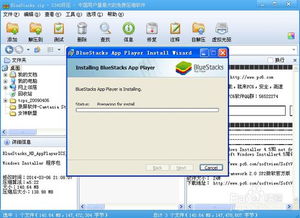
在开始这场电脑与安卓的邂逅之前,我们需要准备以下装备:
1. 电脑:当然,没有电脑怎么行?不过,你的电脑至少要满足以下条件:
- 至少2GB的RAM
- 至少8GB的硬盘空间
- 支持USB启动的BIOS设置
- 显卡、声卡、网卡、键盘、鼠标等硬件都要支持安卓系统
2. 安卓系统镜像文件:这是安装安卓系统的关键,你可以从网上下载适合你电脑的安卓系统镜像文件,比如Android x86。
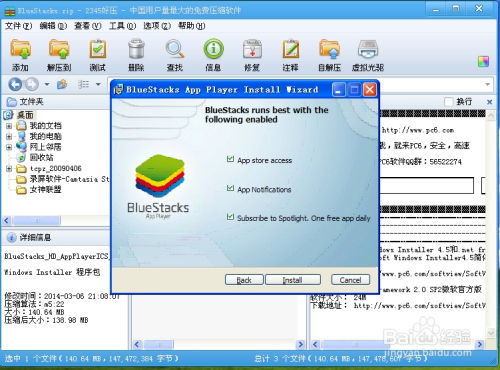
4. 刻录软件:比如Nero、UltraISO等,用来将安卓系统镜像文件刻录到U盘中。
5. 耐心:安装过程可能会遇到一些小插曲,保持耐心,一切都会顺利的!
1. 备份U盘数据:在开始之前,别忘了备份U盘中的数据,因为接下来的步骤会将U盘数据清空。
2. 打开UltraISO:将U盘插入电脑,打开UltraISO软件。
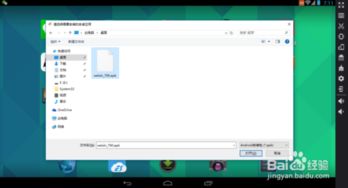
3. 打开安卓系统镜像文件:在菜单栏依次点击【文件】->【打开】,选择下载好的安卓系统镜像文件。
4. 写入硬盘映像:在菜单栏依次点击【启动】->【写入硬盘映像】。
5. 选择U盘:检查硬盘驱动器是否是刚才插入的U盘,写入方式选择“USE-HDD”,然后点击【写入】按钮。
6. 完成写入:耐心等待几十秒,安卓系统镜像文件就会写入到U盘中。
1. 重启电脑:将制作好的U盘插入电脑,重启电脑。
2. 进入BIOS设置:在启动过程中,根据屏幕提示按F12/ESC等键进入BIOS设置。
3. 设置启动顺序:找到启动选项,将其设置为从U盘启动。
2. 选择安装选项:进入安卓系统安装界面,选择安装选项。
3. 选择硬盘分区:选择你之前准备的硬盘分区,然后点击安装按钮。
4. 等待安装完成:耐心等待安装完成,安装过程中可能会出现一些提示,请按照提示操作。
2. 修改启动顺序:将Windows系统设置为首选启动项。
现在,你的电脑里就成功安装了安卓系统,你可以尽情享受电脑与安卓的完美结合了!
1. 确保电脑硬件支持安卓系统:在开始之前,一定要确认你的电脑硬件支持安卓系统。
2. 安装过程中,请勿断电或重启电脑:安装过程中,电脑可能会出现一些卡顿,但请耐心等待,切勿断电或重启电脑。
3. 安装完成后,可能需要安装一些驱动程序:安装完成后,可能需要安装一些驱动程序,以便更好地使用电脑。
4. 保持耐心:安装过程可能会遇到一些小插曲,保持耐心,一切都会顺利的!
现在,你已经掌握了在电脑里安装安卓系统的全部技巧,快来开启你的电脑与安卓的奇妙之旅吧!

















