来源:小编 更新:2025-02-24 05:12:53
用手机看
亲爱的安卓手机用户们,你是不是也和我一样,每天都要在手机上刷刷朋友圈,看看好友们的动态呢?Facebook作为全球最大的社交平台,自然是我们手机中不可或缺的一部分。但是,你知道吗?把Facebook直接添加到手机桌面上,可以让你随时随地快速访问,简直就像把好友们请到了你的掌心!今天,就让我来手把手教你,如何把Facebook这个社交神器添加到安卓系统的桌面上,让你的手机生活更加便捷哦!

首先,你得知道,安卓系统的桌面工具(Widget)就像是一个小魔法师,它可以把你喜欢的应用或者功能直接“贴”在桌面上。那么,怎么找到这个神奇的魔法入口呢?
1. 解锁你的手机:当然,第一步是解锁你的手机屏幕,让它从休眠状态苏醒过来。
2. 进入待机界面:轻轻点击屏幕下方的“Home”键,进入手机的待机界面。
3. 寻找菜单键:在待机界面上,你可能会看到一个“Menu”键,它通常位于屏幕的左上角或者右下角。轻轻点击它,就像打开了一扇通往新世界的大门。

当你点击了菜单键后,会出现一个神秘的菜单,里面藏着许多神奇的选项。现在,让我们来揭开它的神秘面纱:
1. 点击“添加”:在菜单中,你会看到一个“添加”的选项,它就像一个魔法棒,可以帮你把任何你想要的东西添加到桌面上。
2. 探索添加菜单:点击“添加”后,你会看到一系列的选项,比如“快捷方式”、“桌面小部件”、“文件夹”等。这些选项就像不同的魔法咒语,可以帮你实现不同的魔法效果。
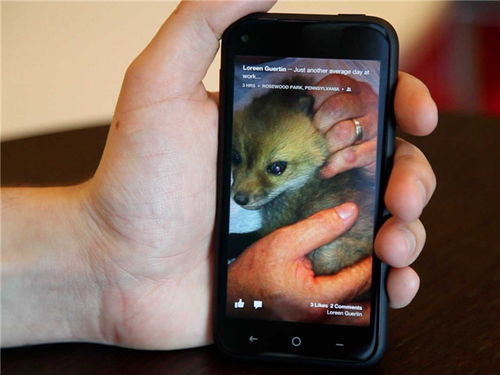
现在,我们已经找到了添加桌面工具的入口,也了解了神秘的菜单,接下来就是召唤Facebook这个社交神器了:
1. 选择“桌面小部件”:在添加菜单中,找到“桌面小部件”这个选项,它就像一个召唤符,可以帮你把Facebook请到桌面上。
2. 选择Facebook小部件:在桌面小部件的菜单中,你会看到Facebook的身影。点击它,就像点击了一个魔法按钮,Facebook小部件就会出现在你的桌面上。
四、定制你的Facebook桌面:打造独一无二的掌上社交乐园
Facebook小部件添加到桌面后,你还可以根据自己的喜好进行一些定制,让它更加符合你的个性:
1. 调整大小:长按Facebook小部件,你会看到四个小箭头,轻轻拖动它们,就可以调整小部件的大小了。
2. 移动位置:同样长按小部件,然后拖动它到桌面的任何位置,就像移动你的好友一样,让他们在你的掌心随意游走。
3. 设置功能:有些Facebook小部件还提供了额外的功能,比如快速查看最新动态、发送消息等。你可以根据自己的需求,在小部件的设置中进行调整。
让我们来了解一下如何管理你的Facebook桌面:
1. 删除不需要的小部件:如果你觉得某个小部件不再需要了,可以长按它,然后拖动到屏幕下方的垃圾筐中,就像扔掉不再喜欢的玩具一样。
2. 重新排列小部件:如果你想要改变小部件的顺序,可以按照上面的方法,长按并拖动它们到新的位置。
通过以上这些步骤,你就可以轻松地将Facebook添加到安卓系统的桌面上,随时随地享受社交的乐趣了。快来试试吧,让你的手机生活更加精彩!

















