来源:小编 更新:2025-02-24 08:05:48
用手机看
索九安卓系统的小伙伴们,是不是有时候想把自己的手机屏幕内容展示给电脑或者电视上的小伙伴们看呢?别急,今天就来手把手教你如何轻松实现索九安卓系统的投屏大法,让你的分享更加精彩!
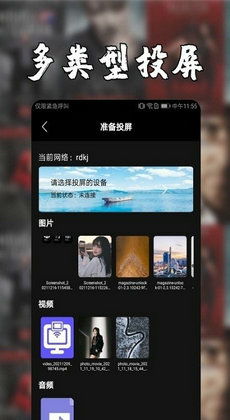
无线投屏,顾名思义,就是不用任何线缆,直接通过无线网络将手机屏幕内容传输到电脑或电视上。这可是个超级方便的技能,下面就来教你怎么操作:
1. 手机和电脑/电视连接同一WiFi:首先,确保你的手机和电脑/电视连接到同一个WiFi网络。
2. 开启手机投屏功能:在手机设置中找到“显示与投影”或“无线显示”选项,开启“无线投屏”或“镜像投影”功能。
3. 电脑/电视搜索并连接:在电脑或电视上,打开相应的投屏应用或设置,搜索可用的设备,选择你的手机,然后按照提示完成连接。
4. 享受大屏幕观影:连接成功后,你的手机屏幕内容就会实时显示在电脑或电视上啦!
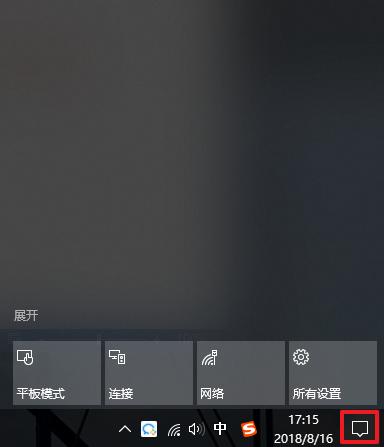
如果你对画质有更高要求,或者担心无线连接不稳定,那么有线投屏是个不错的选择。下面是使用有线投屏的步骤:
1. 准备转换设备:你需要一个HDMI转USB线缆,或者一个USB OTG线缆配合HDMI转接头。
2. 连接设备:将USB线缆的一端插入手机的USB接口,另一端插入电脑或电视的HDMI接口。
3. 开启电脑/电视的显示设备:在电脑或电视上,打开“显示设置”或“投影仪设置”,选择“添加显示器”或“检测新投影仪”。
4. 选择手机作为显示器:在弹出的窗口中,选择你的手机作为显示器,然后按照提示完成设置。
5. 享受高清画质:连接成功后,你的手机屏幕内容就会以高清画质显示在电脑或电视上。
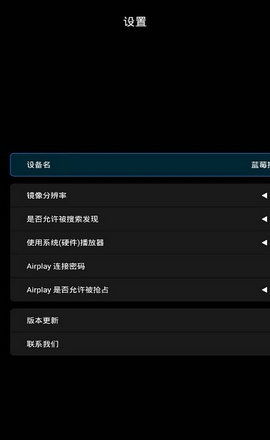
除了系统自带的投屏功能,还有很多第三方软件可以帮助你实现更便捷的投屏。以下是一些受欢迎的投屏软件:
1. AirDroid Cast:这款软件支持无线和有线投屏,操作简单,画质清晰。
2. 乐投屏:这款软件专门为Android TV电视设计,可以实现手机到电视的无线投屏。
3. 无界投屏:这款软件支持多设备同时控制,可以远程控制安卓设备,实现投屏、应用流转等功能。
1. 确保设备兼容:在使用投屏功能之前,请确保你的手机、电脑和电视都支持相应的投屏协议。
2. 注意网络安全:在使用无线投屏时,请确保连接的WiFi网络安全可靠。
3. 优化画质设置:根据你的需求和设备性能,调整画质设置,以获得最佳投屏效果。
4. 定期更新软件:及时更新手机、电脑和电视的操作系统和投屏软件,以确保功能正常。
通过以上方法,相信你已经学会了如何使用索九安卓系统的投屏功能。现在,就快去试试吧,让你的分享更加精彩,让你的生活更加便捷!

















