来源:小编 更新:2025-02-24 09:00:38
用手机看
你有没有想过,你的电脑除了Windows和MacOS,还能装个安卓系统?是的,你没听错,就是那个在手机上溜达的安卓!今天,我就要手把手教你,如何让你的6TB电脑也来个“跨界”体验,变身安卓小达人!
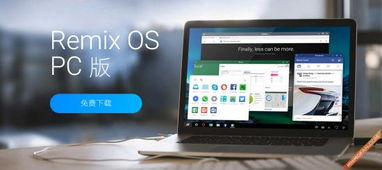
1. 双重世界,双重享受:想象一边是Windows的强大办公能力,一边是安卓的便捷娱乐功能,这不就是传说中的“鱼与熊掌兼得”吗?
2. 应用生态,一网打尽:安卓系统拥有海量的应用资源,无论是游戏、办公还是生活娱乐,都能在安卓系统上找到对应的软件。
3. 硬件兼容,轻松驾驭:6TB的电脑,硬件配置肯定不差,而安卓系统对硬件的要求并不高,所以安装起来毫无压力。

1. 下载安卓系统镜像:首先,你需要下载一个安卓系统的镜像文件。这里推荐使用Android-x86,这是一个专为电脑设计的安卓系统。
2. 制作启动U盘:你需要一个至少8GB的U盘,并使用Rufus等软件将其制作成启动U盘。
3. 备份重要数据:在安装新系统之前,别忘了备份你的重要数据,以防万一。
1. 启动电脑:将制作好的启动U盘插入电脑,重启电脑并进入BIOS设置,将U盘设置为首选启动设备。
2. 选择安装方式:进入安卓系统安装界面后,选择“安装到硬盘”选项。
3. 分区硬盘:根据提示,对硬盘进行分区。这里建议将整个硬盘作为一个分区使用。
4. 格式化分区:选择分区格式,这里推荐使用EXT4格式。
5. 安装系统:等待系统安装完成,安装过程中可能会需要重启电脑。
1. 启动安卓系统:安装完成后,重启电脑,选择安卓系统启动。
2. 个性化设置:进入安卓系统后,你可以根据自己的喜好进行个性化设置,比如更换主题、设置桌面等。
3. 安装应用:在安卓应用商店中,你可以下载各种应用,丰富你的电脑生活。
1. 硬件兼容性:虽然安卓系统对硬件要求不高,但最好还是选择支持X86架构的电脑。
2. 系统版本:选择合适的安卓系统版本,避免出现兼容性问题。
3. 数据安全:在安装新系统之前,一定要备份重要数据,以防数据丢失。
通过以上步骤,你的6TB电脑就能成功安装安卓系统啦!从此,你的电脑将拥有双重世界,双重享受。快来试试吧,让你的电脑也来个“跨界”体验吧!

















