来源:小编 更新:2025-02-24 09:50:37
用手机看
亲爱的手机控们,是不是觉得你的安卓手机用久了,系统有点卡,功能有点落伍呢?别急,今天就来教你怎么给安卓手机来个焕然一新的经典版系统升级!跟着我,一步步来,让你的手机重拾活力,继续陪伴你闯荡江湖!
在开始升级之前,咱们得准备好一些“武器”:
1. 数据线:一根结实的数据线,连接手机和电脑,是升级过程中的桥梁。
2. 驱动程序:下载并安装手机品牌的驱动程序,让电脑能更好地识别你的手机。
3. 安卓系统镜像:这是升级的核心,根据你的手机型号和需求,选择合适的系统镜像。
4. ADB工具:ADB(Android Debug Bridge)是电脑与手机之间沟通的桥梁,下载并安装。
5. 电量充足:升级过程中,手机可能会重启,所以电量要充足,最好在80%以上。
6. 备份数据:重要的事情说三遍!备份手机中的重要数据,以防万一。
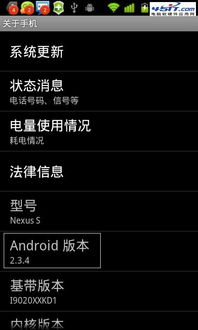
1. 下载与解压:首先,从官方网站或可靠渠道下载安卓系统镜像和ADB工具,解压到电脑的不同文件夹中。
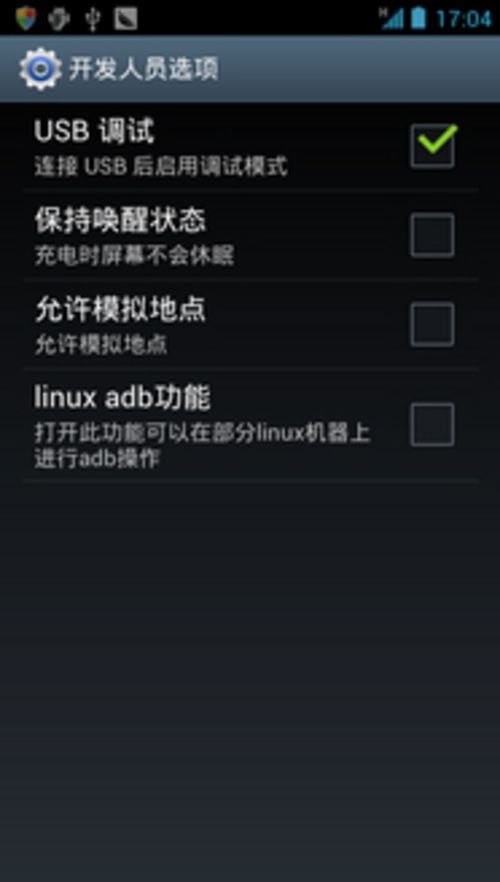
2. 开启USB调试:在手机设置中找到“开发者选项”,开启“USB调试”。
3. 连接手机:用数据线将手机连接到电脑,确保手机和电脑之间的连接稳定。
4. 检查连接:在电脑的CMD窗口中输入“adb devices”命令,如果看到手机设备信息,说明连接成功。
5. 进入Bootloader模式:在CMD窗口中输入“adb reboot bootloader”命令,手机将进入Bootloader模式。
6. 刷机:打开刷机软件,选择系统镜像,开始刷机。这个过程可能需要一段时间,耐心等待。
7. 重启手机:刷机完成后,手机会自动重启,进入新的安卓经典版系统。
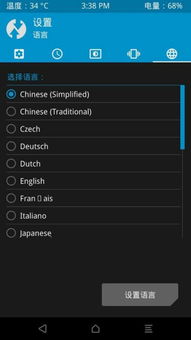
1. 检查系统:升级完成后,检查手机系统是否正常,功能是否齐全。
2. 恢复数据:将备份的数据恢复到手机中,继续使用你的手机。
3. 更新应用:由于系统升级,部分应用可能需要重新下载安装。
4. 优化设置:根据个人喜好,对系统进行优化设置,让手机更符合你的使用习惯。
- 检查USB线是否完好,确保手机和电脑的驱动程序已安装。
- 尝试重启手机和电脑,重新连接。
- 确保手机电量充足,避免在刷机过程中断电。
- 如果重启频繁,可能是刷机软件或系统镜像有问题,尝试更换。
- 检查手机内存是否充足,清理缓存和临时文件。
- 更新应用至最新版本,优化系统设置。
亲爱的手机控们,通过以上教程,相信你已经掌握了安卓经典版系统升级的方法。快来给你的手机来个焕然一新的升级吧,让它继续陪伴你,开启美好的生活旅程!

















